
スマートフォンで使う
banto の画面はスマートフォンに対応しています。外出先で承認だけ済ませる、進み具合を確認して次の指示を出す、といった使い方ができます。
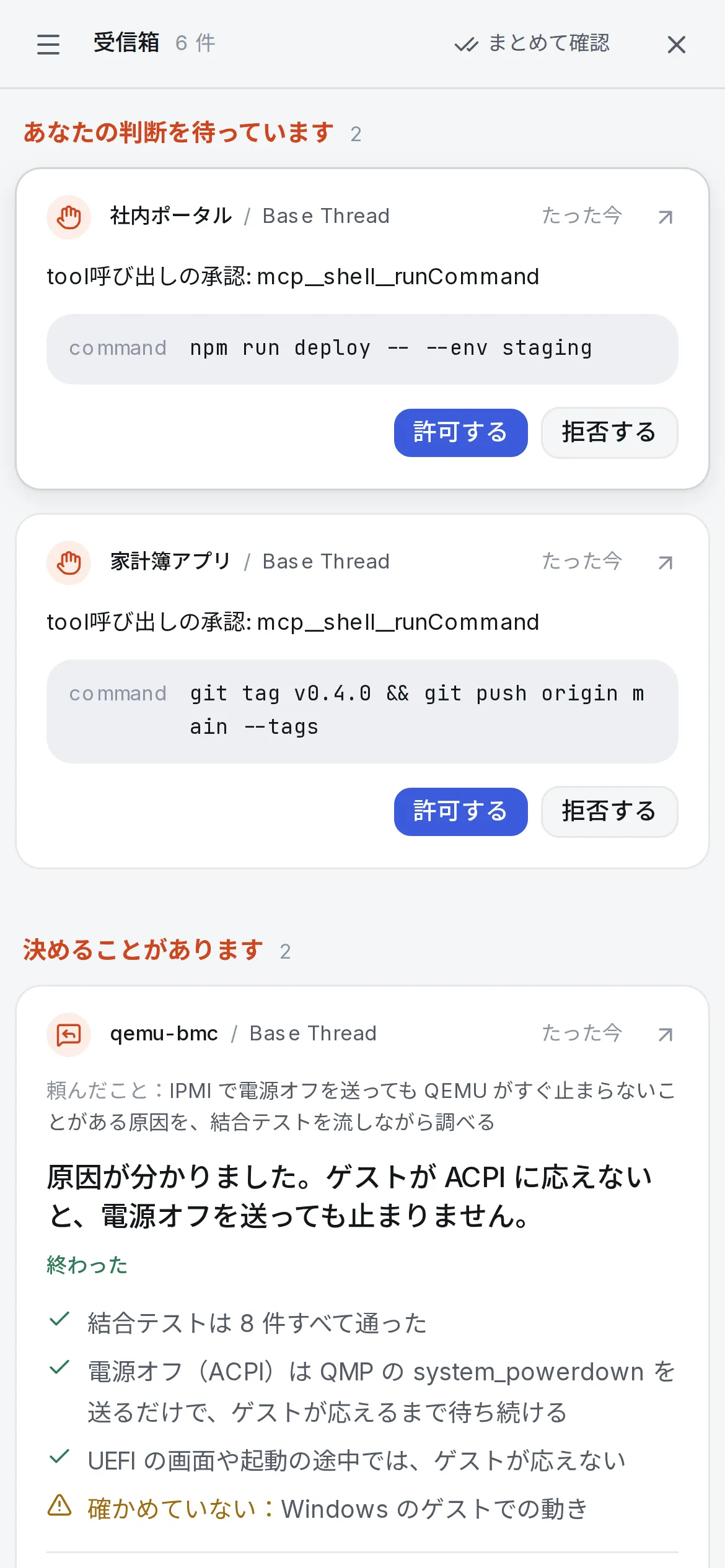
スマートフォンでは、受信箱から使い始めるのが便利です。承認に答え、作業が終わった会話の結果を読み、次の指示を返信するまでを、受信箱の中だけで済ませられます。
端末を追加する
Section titled “端末を追加する”- パソコンなど、ログイン済みの端末で「設定」→「ログイン」→「端末を追加」を選びます。
- 表示された QR コードをスマートフォンで読み取るか、リンクを開きます(有効期限は10分、1回だけ使用可能)。
- スマートフォンでログインしたら、その端末でもパスキーを登録しておくと、次回からパスキーでログインできます。
ホーム画面に追加する
Section titled “ホーム画面に追加する”ブラウザのメニューから「ホーム画面に追加」(Android の Chrome では「アプリをインストール」)を選ぶと、アプリのように起動できます。
- サイドバーは、画面左上のメニューボタンから開きます
- キーボードの Enter キーは改行になります。メッセージは送信ボタンで送ります
- 会話を切り替えても、入力欄に自動でフォーカスしません(キーボードが勝手に開かないようにするため)
外出先から使う
Section titled “外出先から使う”banto の画面はインターネットに直接公開せず、Tailscale などの VPN を経由して利用することをおすすめします。