
受信箱と承認
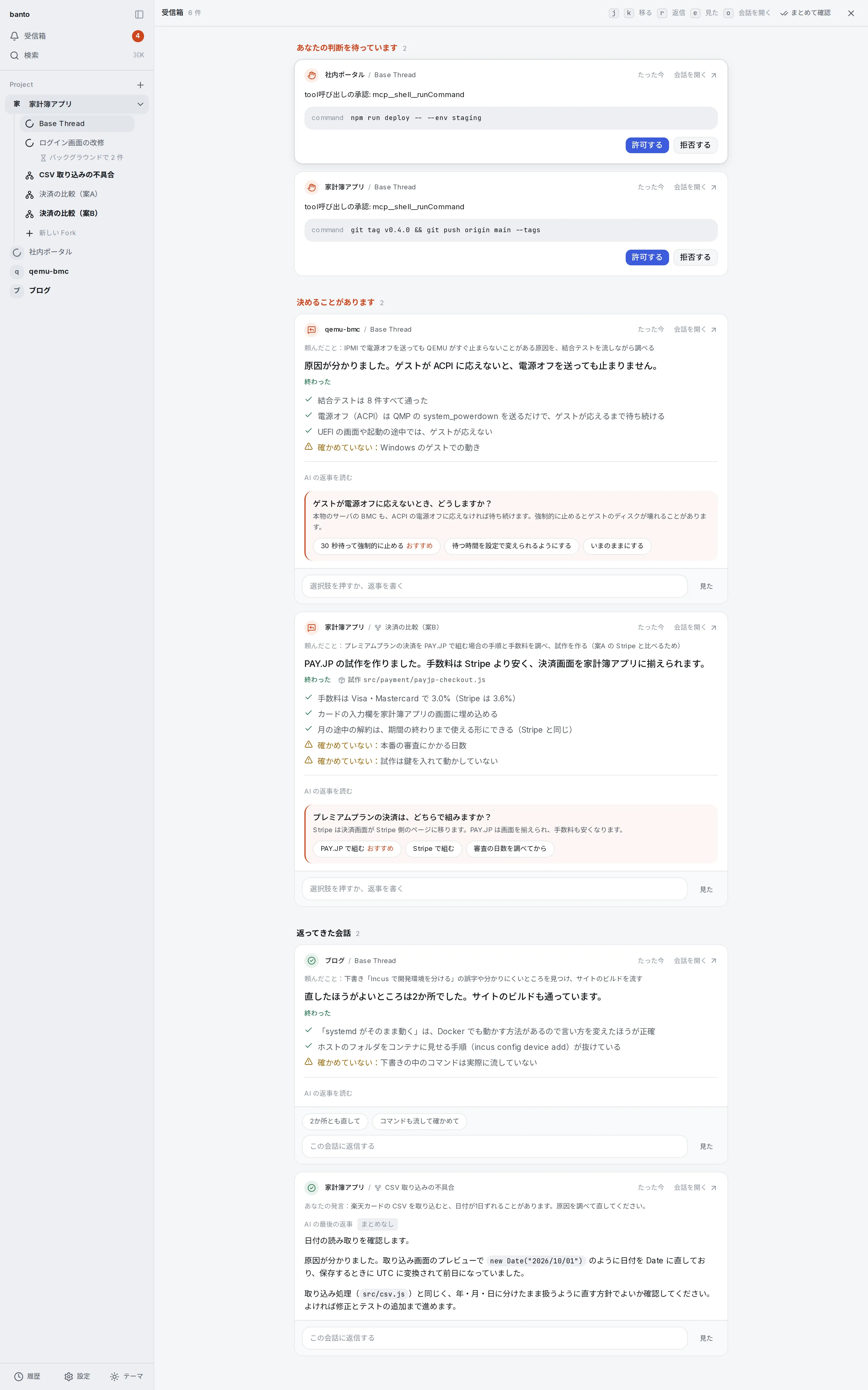
受信箱には、すべてのプロジェクトの「あなたの番になったもの」だけが集まります。会話を1つずつ開かなくても、受信箱の中で内容を読み、承認し、次の指示を返せます。
サイドバー上部の「受信箱」を選ぶと、会話と同じ場所に全面で開きます。× または Esc キーで閉じます。
表示されるもの
Section titled “表示されるもの”上から次の順に並びます。それぞれの中は新しい順です。
| 区分 | 内容 |
|---|---|
| あなたの判断を待っています | AI からの承認依頼(コマンドの実行など)や、選択肢から選ぶ必要がある質問 |
| 決めることがあります | AI の作業が終わり、まとめの中にあなたに決めてほしいことがある会話 |
| 返ってきた会話 | AI の作業が終わり、あなたに返ってきた会話 |
| 直してほしいこと | Claude のログインが切れた、モジュールに接続できない、自動での再開を止めた、など、人が対応する必要がある問題 |
AI がバックグラウンドの処理(サブエージェントや時間のかかるコマンドなど)の完了を待っている間は、まだ作業の途中なので、受信箱には出ません。途中で止まった・失敗した会話は出ます。
サイドバーの受信箱の件数は、「あなたの判断を待っています」と「決めることがあります」の合計です。返ってきただけの会話は数えません。
カードの見方
Section titled “カードの見方”各項目はカードで表示され、先頭にプロジェクト名・会話名・経過時間・「会話を開く」が並びます。
判断待ちのカードには、何を承認するか(実行するコマンドなど)と、答えのボタンが表示されます。ボタンを押すと、その場で回答が送られます。
返ってきた会話のカードには、AI の作業の結果が表示されます。
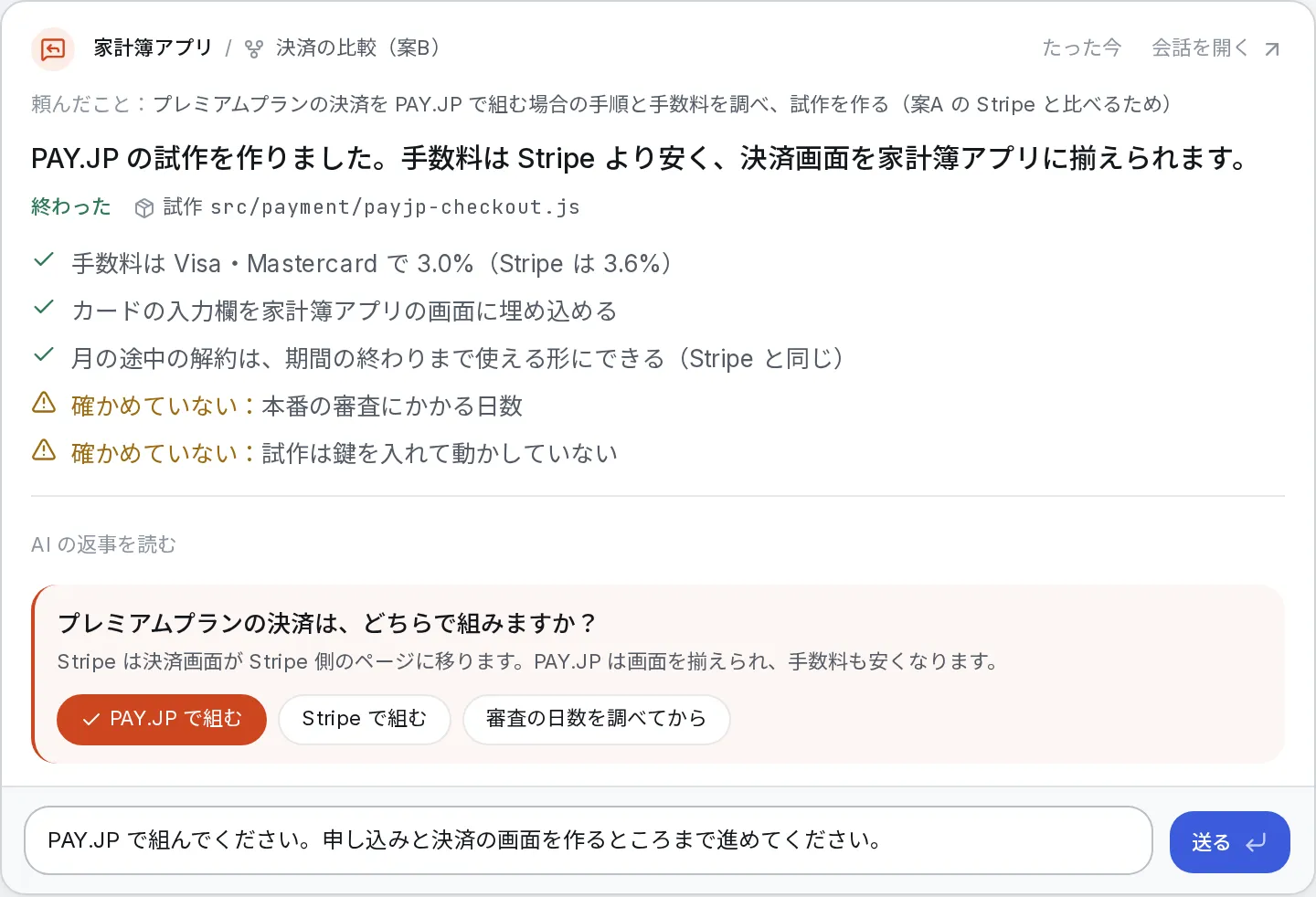
- 会話の終わりのまとめを有効にしている場合は、依頼内容・結果・作成したもの・分かったこと・確認していないこと・決めてほしいことが表示されます。AI の返事の本文は「AI の返事を読む」で開けます
- まとめがない場合は、あなたの発言と AI の最後の返事が表示されます
- 決めてほしいことには、回答の候補がボタンで表示されます。押すと返信の欄に入ります
- 確認できる URL(プレビュー用に公開した画面など)があれば、ボタンから開けます
受信箱から返信する
Section titled “受信箱から返信する”返ってきた会話のカードの下に、返信の欄があります。
- 入力して送ると、その会話に送信され、AI が作業を再開します。カードは一覧から外れます
- 欄が空のときは、AI が提案した「次に頼めること」がボタンで表示されます
- 返信せずに確認だけ済ませる場合は「見た」を押します
途中で止まった会話のカードでは、返信の欄の横に「続ける」が表示されます。
キーボード操作
Section titled “キーボード操作”パソコンでは、次のキーで操作できます。
| キー | 操作 |
|---|---|
| J / K | 次のカード / 前のカード |
| R | 返信の欄に移動 |
| E | 見た |
| O | 会話を開く |
答える・送る・見たにすると、次のカードに移ります。
AI がコマンドの実行やファイルの書き換えなどを行う際、操作の内容と権限モードに応じて承認を求めます。承認の依頼は会話の中にカードとして表示され、受信箱にも追加されます。どちらで答えても構いません。
- 内容を確認し、「許可する」または「拒否する」を選びます
- AI が選択肢つきで判断を求めてきた場合は、選択肢を選ぶとそのまま回答が送信されます
- 入力欄のある質問(フォーム)には、会話を開いて答えます
承認を待っている間、AI の作業はそこで止まっています。別の会話やプロジェクトに移動しても、承認するまで待ち続けます。
会話ごとに、入力欄の横で権限モードを切り替えられます。
| モード | 動作 |
|---|---|
default |
ファイルの編集やコマンドの実行の前に確認を求める |
acceptEdits |
ファイルの編集は確認なしで行い、コマンドの実行などは確認を求める |
plan |
計画だけを立て、ファイルの編集やコマンドの実行は行わない |
bypassPermissions |
確認なしで実行する |
bypassPermissions の間は、破壊的なコマンドも確認なしで実行されます。コンテナで隔離されているとはいえ、プロジェクトのフォルダ内のファイルは削除されうるため、注意して使ってください。
モジュール間の確認
Section titled “モジュール間の確認”モジュールが別のモジュールの機能を使う場合(例:Backlog が Repositories を通じて GitHub に push する)にも、初回は承認を求めることがあります。
すべての承認を自動で許可する
Section titled “すべての承認を自動で許可する”プロジェクトの設定の「一般」→「承認」で「承認をすべて自動で許可する」を有効にすると、そのプロジェクトのすべての承認が自動で許可されます。有効な間は、入力欄の横に「自動で許可中」と表示されます。自動で許可した操作も、会話には「自動で許可しました」として記録されます。
次の操作は、この設定を有効にしても自動では許可されません。
- パスキーによる本人確認
- 人が値を入力する操作(シークレットの登録、ログインなど)
- AI が選択肢つきで判断を求める質問