
AI エージェントとの開発のためのセルフホスト型ワークスペース
AI と開発する環境を、まるごとひとつに。
会話の管理から、コマンドの実行、ブラウザでの確認、シークレットの管理、サーバーの公開、タスクの自動実装まで。banto は、AI エージェントとの開発に必要なものをひとつにまとめたワークスペースです。作業をいくつ並行させても、進行中のものと判断待ちのものがひと目でわかります。
これひとつで
- 会話と Fork
- 受信箱と承認
- コマンド実行
- ターミナル
- ブラウザ
- シークレット管理
- 開発サーバーの公開
- リポジトリ管理
- バックログ
- 自動実装(Factory)
- サブエージェント
- コンテナによる隔離
並行して走らせるほど、
追いかける手間が増えていく。
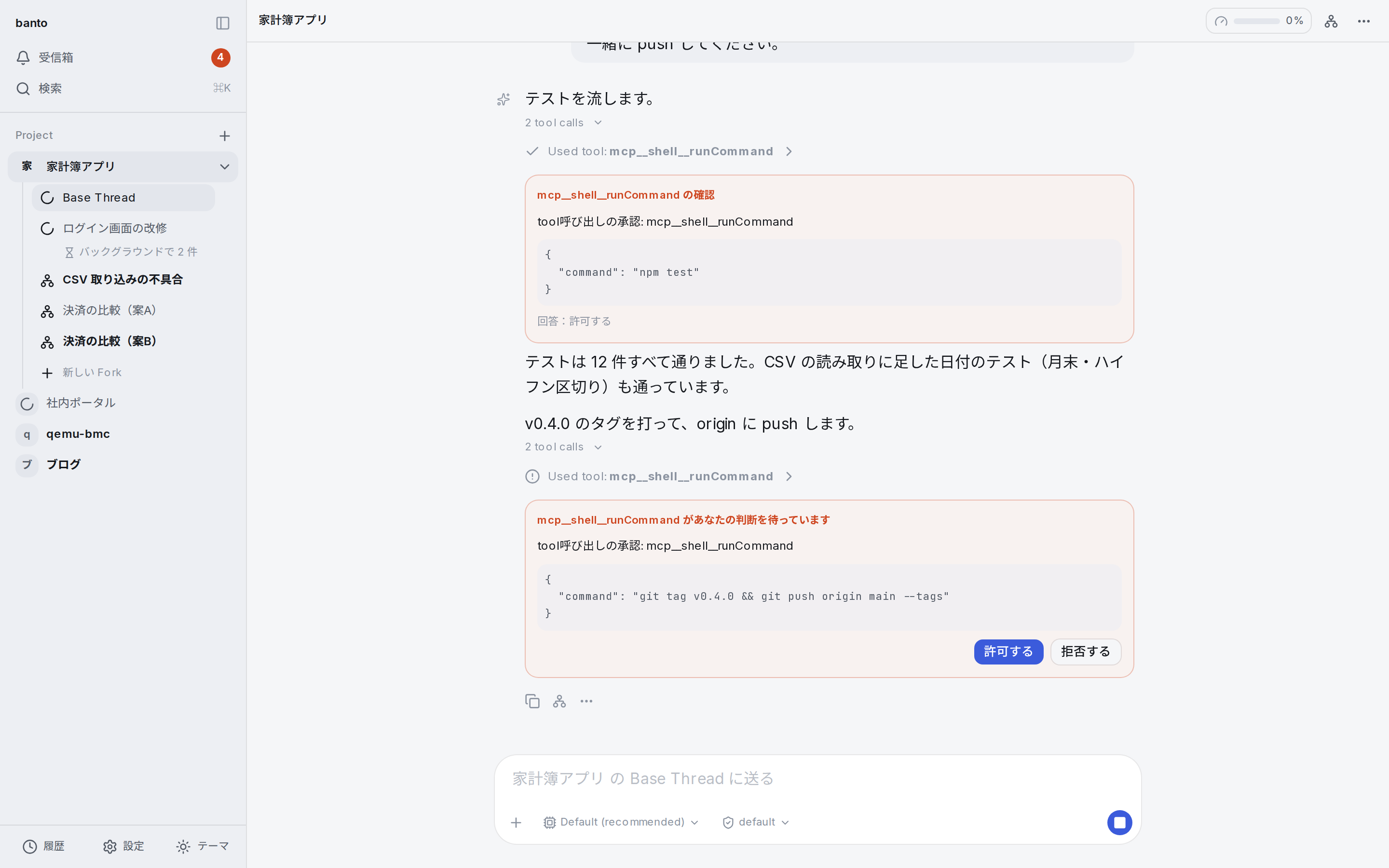
AI エージェントに作業を任せると、待ち時間が生まれます。その間に別の作業を頼み、別のプロジェクトにも手を付ける。気がつくと、どのターミナルで何を頼んだのか、どれが自分の返事を待っているのかを覚えておくこと自体が、新しい仕事になっています。
banto は、この「追いかける手間」をなくすために作りました。プロジェクトと会話を一覧にまとめ、AI が作業中のものはサイドバーに、あなたの番になったものは受信箱に集めます。並行する作業の数を増やしても、覚えておくべきことは増えません。
受信箱を見るだけで、開発が進む
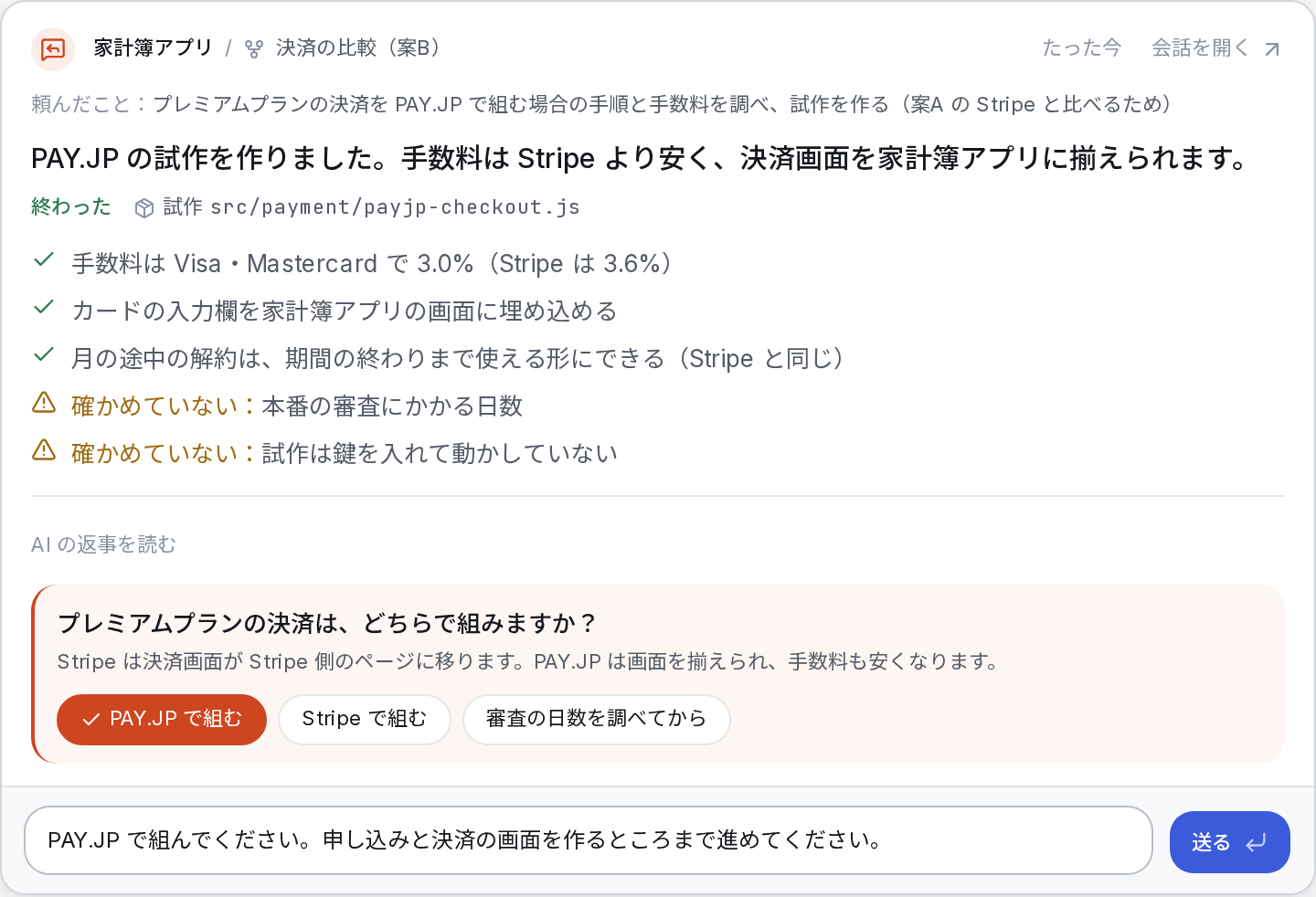
すべてのプロジェクトの「あなたの番になったもの」が、受信箱に集まります。AI からの承認依頼にはその場で答えられ、作業が終わった会話は、結果のまとめと AI が決めてほしいことをカードでそのまま読めます。次の指示も受信箱から返信できるので、会話を1つずつ開いて回る必要はありません。
- 承認依頼は、カードのボタンでその場で回答
- 結果・分かったこと・確認していないことをまとめて表示
- 決めてほしいことは、選択肢を選んでそのまま返信
- 作業の途中のものは出さず、本当に対応が必要なものだけ
会話を分岐させて、複数の案を同時に試す
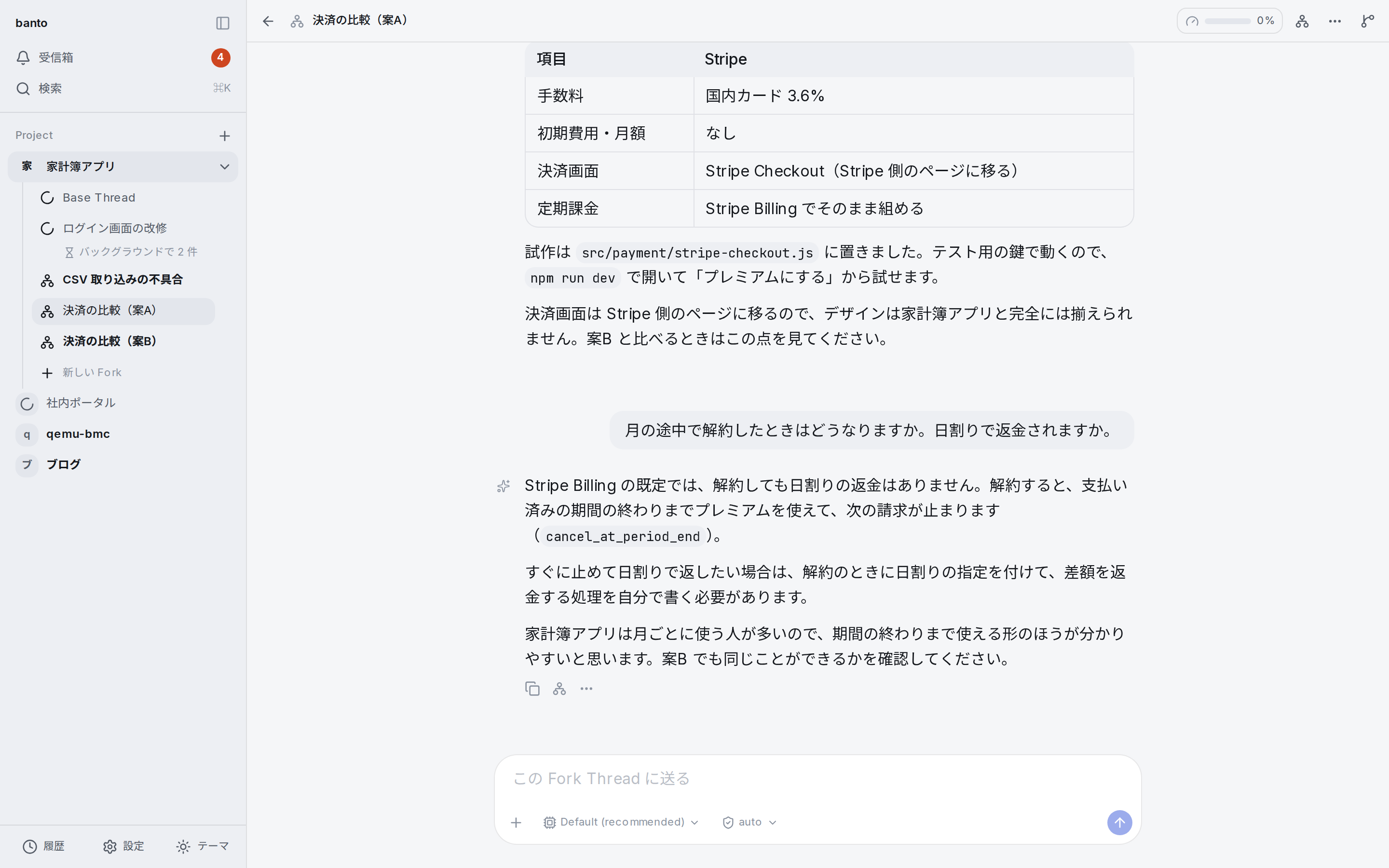
会話は Fork で分岐できます。同じ依頼から2つの実装方針を並行して進めたり、本題を止めずに別の調査を切り出したりできます。どの会話から分岐したかは構造として残るので、作業の経緯を見失いません。
- それまでの会話を引き継ぐか、新しく始めるかを選べる
- AI が自分で Fork を作って作業を分担することも
- 決定事項は Memory に記録され、どの Fork にも引き継がれる
重要な操作は、承認してから実行
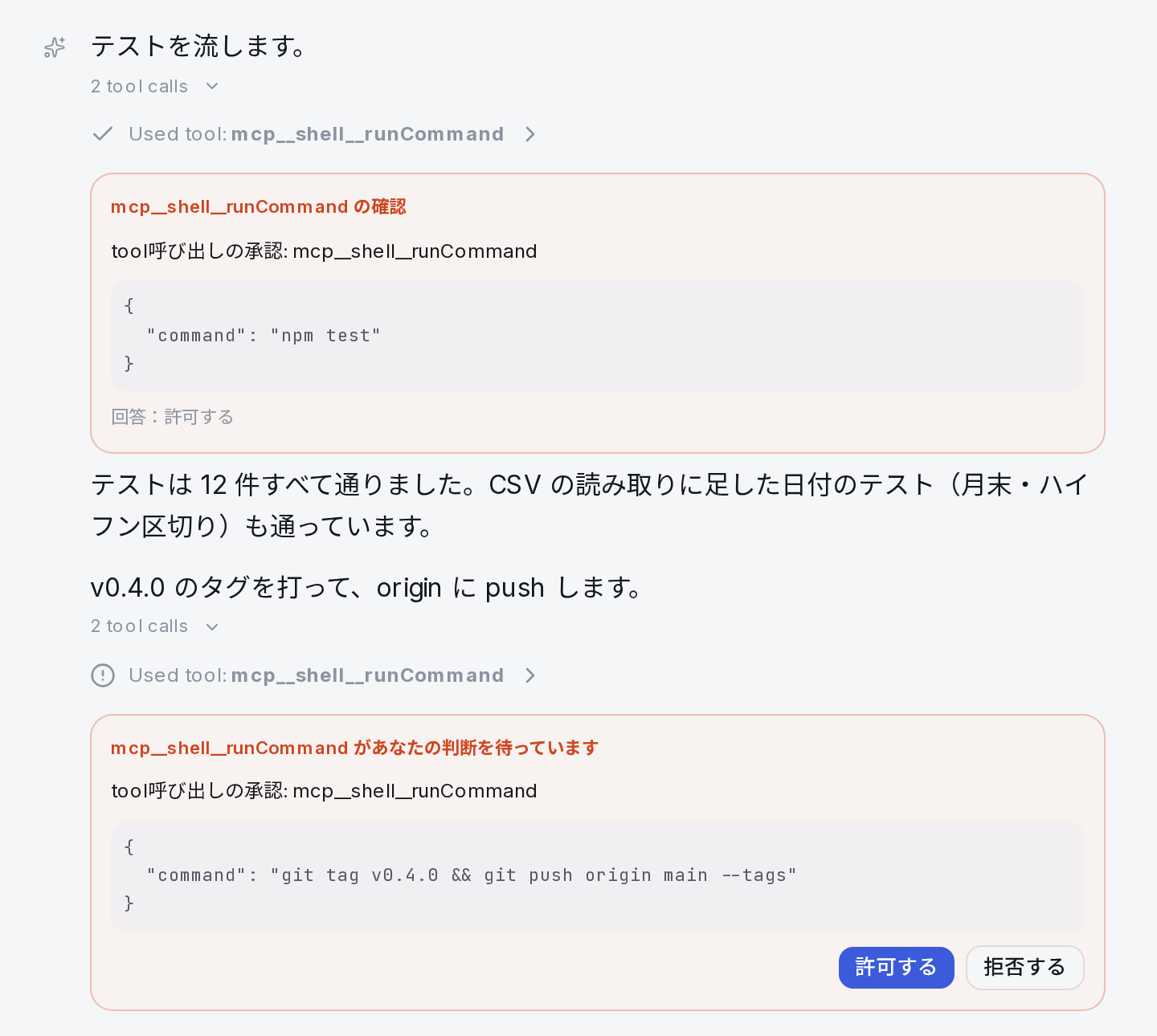
コマンドの実行やファイルの書き換えなど、確認したい操作は会話の中にカードとして表示されます。内容を確認して、許可するか拒否するかを選ぶだけです。AI が選択肢つきで判断を求めてきたときも、ボタンを押せばそのまま回答が送られます。
- 確認の要否は、会話ごとに切り替え可能
- プロジェクト単位で「すべて自動で許可」にも設定できる
- シークレットの値は、AI のコンテキストに一切含まれない
開発に必要なツールを、最初から
コマンドの実行、ファイル操作、ブラウザ、シークレットの管理、開発サーバーの起動と公開。開発で使うツールはモジュールとして組み込まれていて、AI も人も同じものを操作します。AI が開いた画面を、人がそのまま引き継いで操作することもできます。
モジュール一覧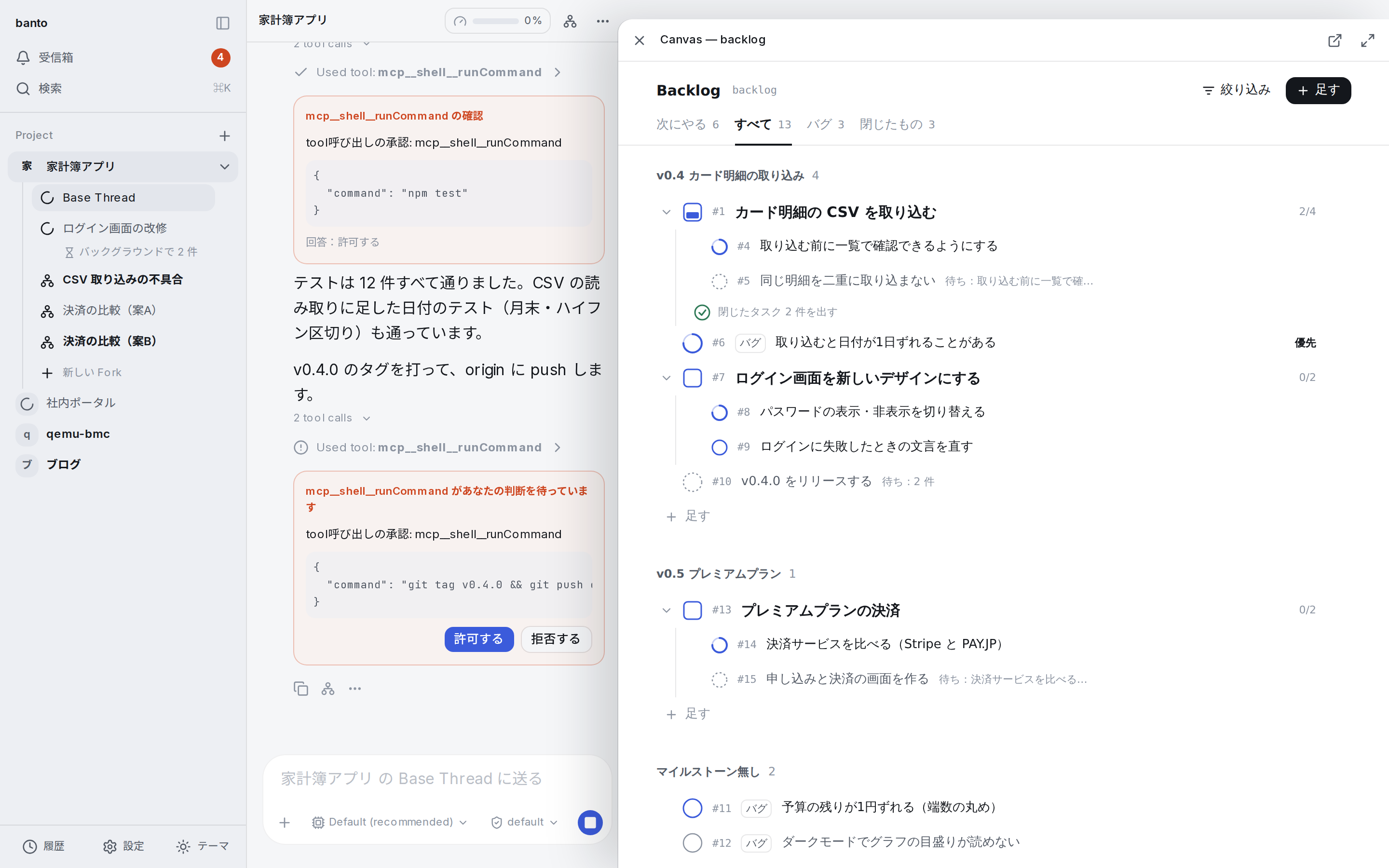
- Shell
- コンテナ内でコマンドを実行。時間のかかる処理はバックグラウンドで動かし、終わったら AI に通知します。
- Browser
- コンテナ内のブラウザ。AI が操作している画面を、人も同じように見て操作できます。
- Terminal
- 人が使うターミナル。画面を閉じてもセッションは残ります。
- Vault
- API トークンや SSH 鍵を保管。AI には参照名だけを渡します。
- Service・Publish
- 開発サーバーを常駐させ、ログイン付きの URL で公開します。
- Repositories
- GitHub からのクローンや新規作成から、そのままプロジェクトを始められます。
- Backlog
- ストーリー・タスク・バグを管理。リポジトリの専用ブランチに保存されます。
- Subagent
- Claude Code や OpenCode に、別の作業を並行して依頼します。
定型の開発フローは、Factory に任せる
Backlog のタスクを Factory に渡すと、次の流れを1件ずつ自動で進めます。複数のタスクを同時に流すこともでき、main へのマージは順番に行われます。人が対応するのは、テストが通らない・コンフリクトが解消できないなど、処理が止まったときだけです。
- worktree の作成タスクごとに作業用のブランチを用意
- 実装サブエージェントがコードを書く
- テスト通らなければ実装に差し戻し
- レビュー別の AI が完了条件と照らして確認
- マージ最新の main に rebase して取り込み
スマートフォンからも、同じように
画面はスマートフォンに対応していて、ホーム画面に追加すればアプリのように起動できます。外出先で承認だけ済ませる、進み具合を確認して次の指示を出す、といった使い方ができます。
スマートフォンで使う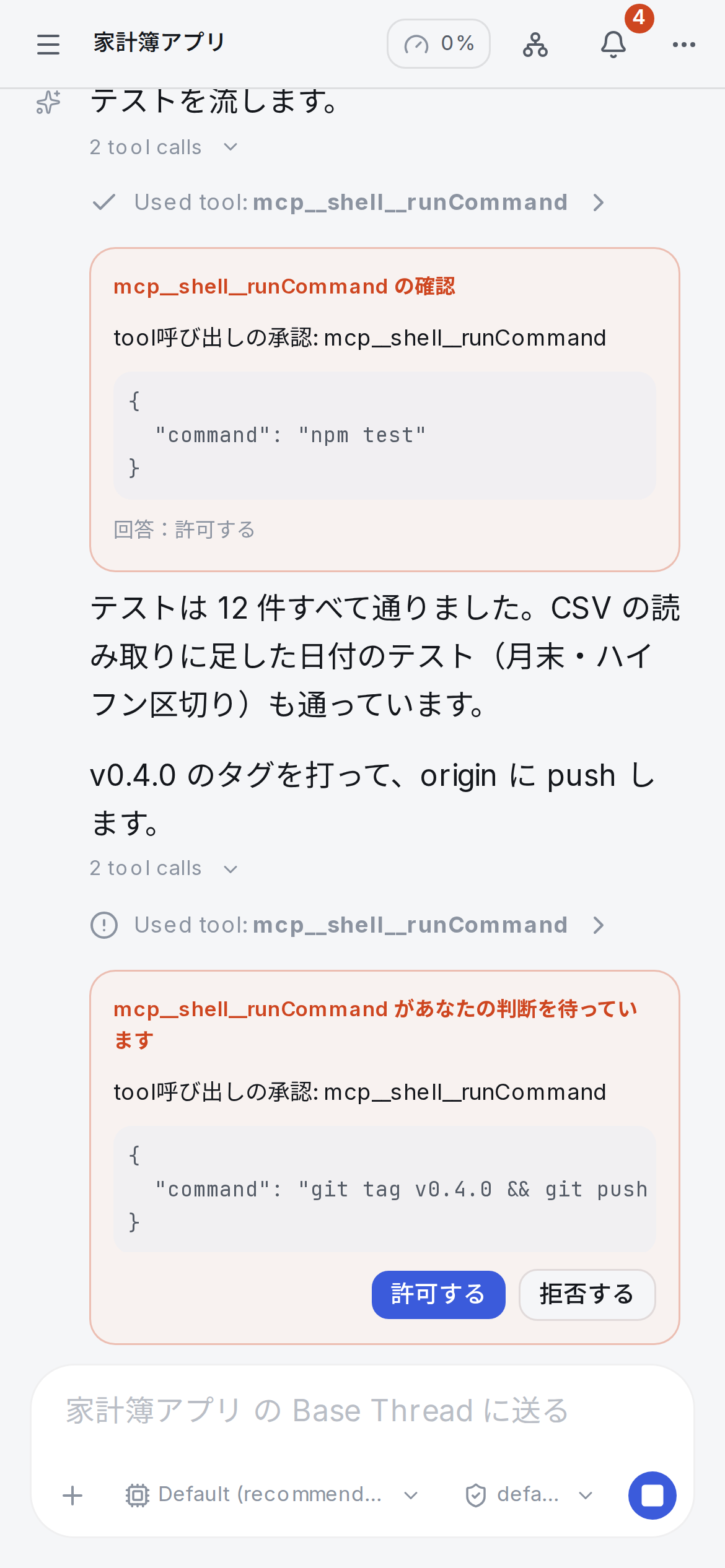
自分のサーバーで動き、プロジェクトごとに隔離
コンテナによる隔離
プロジェクトごとにコンテナを作成し、AI によるコマンド実行やファイル操作はその中で行われます。メモリ・CPU・プロセス数の上限もプロジェクト単位で設定されます。
シークレットを AI に見せない
トークンや鍵は Vault で管理し、AI には参照名だけを渡します。値はコマンドの実行時に直接渡されるため、会話の履歴にも残りません。
パスキーでログイン
パスワードは使いません。スマートフォンなどの端末は、ログイン済みの端末に表示される QR コードから追加できます。
別のサーバーでも実行
仮想化支援が必要な作業などのために、SSH で接続した別のサーバーをプロジェクトの実行環境にすることもできます。
banto が向いている場合・向いていない場合
banto は Claude Code の代わりではなく、Claude Code を中で動かし、複数の作業をまとめて管理するためのツールです。作業のしかたによっては、ほかのツールのほうが合うこともあります。
向いている場合
- 複数の作業やプロジェクトを同時に AI に任せたいターミナルやウィンドウを行き来して、確認待ちを取りこぼしている
- 自分のサーバーで動かしたいコードや開発環境を自宅や社内のサーバーに置きたい
- パソコンから離れても作業を進めたい外出先のスマートフォンから承認したり、次の指示を出したりしたい
- AI に安心して権限を渡したいプロジェクトごとに隔離し、トークンの値は AI に見せずに渡したい
- 開発の周辺までまとめて任せたい開発サーバーの起動、ブラウザでの確認、タスクの実装からマージまで
ほかのツールが合う場合
- 1つの作業を、エディターでコードを見ながら進めたいCursor などのエディター型や、エディターの拡張機能が向いています
- サーバーを用意せず、すぐに試したいClaude Code や Codex を手元のパソコンやクラウドで使うほうが手軽です
- チームで使いたいbanto は現在、1人で使うことを前提にしています
- 会話に Claude 以外のモデルを使いたい会話は Claude だけに対応しています(サブエージェントには OpenCode を使えます)
- Mac や Windows の上で直接作業させたいXcode を使う開発など。banto の AI は Linux のコンテナの中で作業します
インストール
Ubuntu 24.04 または 26.04 のサーバーに、コマンド1つでインストールできます。
サーバーとドメイン名を用意する
仮想マシンでも構いません。banto に割り当てるドメイン名(例:
banto.example.com)を決めておきます。Cloudflare で管理しているドメインなら、DNS と証明書の設定も自動で行えます。インストールコマンドを実行する
sudo 権限のあるユーザーで実行します。
curl -fsSL https://banto.tjst-t.dev/install.sh | bash -s -- --domain banto.example.comログインしてパスキーを登録する
完了時に表示されるリンクを開いてログインし、「設定」→「ログイン」でパスキーを登録します。
AI との会話には Claude のアカウント(Claude Code)が必要です。詳しくはインストールガイドを参照してください。
よくある質問
どの AI を使いますか?
会話には Claude(Claude Code)を使います。banto をインストールしたサーバーで Claude Code にログインしておくと、そのアカウントで動作します。サブエージェントとして OpenCode を使うこともできます。
Windows や Mac でも使えますか?
banto 本体は Ubuntu 24.04 または 26.04 のサーバーで動作します。操作はブラウザから行うので、Windows・Mac・スマートフォンなど、手元の端末は問いません。仮想マシンにインストールすることもできます。
AI が誤ってファイルを消したりしませんか?
AI の操作はプロジェクトごとのコンテナの中で行われ、ほかのプロジェクトやサーバー本体のファイルには届きません。危険な操作は実行前に承認を求めるように設定できます。
データはどこに保存されますか?
会話の履歴・設定・シークレットなどは、すべて banto をインストールしたサーバーに保存されます。外部に送信されるのは、AI との会話の内容(Claude の API)と、ご自身で設定した連携先への通信だけです。
外出先から使えますか?
banto の画面はブラウザから HTTPS で利用でき、スマートフォンにも対応しています。インターネットに直接公開するのではなく、Tailscale などの VPN を経由して利用することをおすすめします。
複数人で使えますか?
現在は1人で使うことを前提にしています。複数人での共同利用には対応していません。